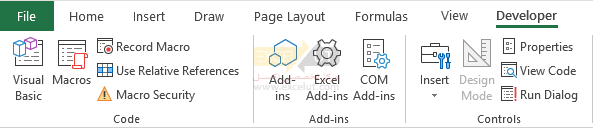
برای استفاده از این ویژگی باید سربرگ DEVELOPER را فعال کنید.
فعال کردن سربرگ developer
۱- روی یک قسمت از نوار ریبون راست کلیک کرده سپس گزینه CUSTOMIZE THE RIBBON را انتخاب کنید. یا اینکه از منوی file گزینه options و بعد CUSTOMIZE RIBBON را انتخاب کنید.
۲- در سمت راست پنجره باز شده از منوی CUSTOMIZE THE RIBBON گزینه MAIN TABS را انتخاب کنید.
۳ تیک گزینه DEVELOPER در لیست زیر آن را بزنید.
۴ روی OK کلیک کنید
۵- تب DEVELOPER در کنار تب VIEW اضافه می شود.
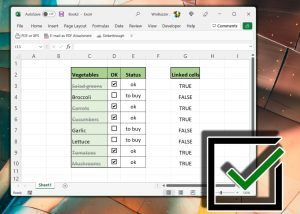
اضافه کردن چک باکس در اکسل
1- در سربرگ DEVELOPER در گروه controls روی insert کلیک کنید.
2- در بخش FORM CONTROLS روی چک باکس کلیک کنید.
3- در هر جای صفحه که کلیک کنید اکسل یک چک باکس در آن مکان اضافه می کند. اولین چک باکس ایجاد شده دارای متن پیشفرض CHECK BOXI در کنار کادر آن می باشد.
۴- برای حذف یا تغییر متن پیشفرض راست کلیک کرده و گزینه EDIT TEXT را انتخاب کنید تا حالت ویرایش آن فعال شود.
۵ – متن مورد نظر را وارد و اینتر بزنید.
#ماهرانه بیاموز
مجتمع آموزشی امام علی(ع)
با اساتید مجرب و متعهد خود ، به صورت پروژه محور علوم کامپیوتر و امور مالی و بازرگانی
را به شما از مقدماتی تا پیشرفته آموزش می دهد تا موفقیت علمی و شغلی خود را در
هر جای دنیا تضمین کنید .